Bluetoothイヤホンやスピーカーが「接続済み」と表示されているのに、なぜか音が出ない。
そんなトラブルに突然遭遇すると、スマホやイヤホンが壊れたのではないかと不安になりますよね。
しかし実際には、bluetooth繋がってるのに音が出ない問題の多くは音量設定・出力先のズレ・接続の優先順位といったシンプルな原因で起きています。
結論から言うと、bluetooth繋がってるのに音が出ないときは、「メディア音量」「音声の出力先」「Bluetoothの再接続」の3つを確認するだけで解決するケースがほとんどです。
実際のトラブルの多くは故障ではなく、音量設定や接続優先順位のズレが原因です。
まずはスマホのメディア音量と出力先を確認し、Bluetoothを一度オフにして再接続してみましょう。
この記事では、初心者でも迷わないように原因の切り分け方から具体的な解決手順までを2026年の最新情報をもとにやさしく解説します。
スマホやPCでBluetoothイヤホン・スピーカーを使っている方は、この記事のチェックリストを順番に試すことで、短時間で音声トラブルを解決できる可能性があります。
ぜひ手元のスマートフォンを見ながら、一緒に確認していきましょう。
bluetooth繋がってるのに音が出ないときに最初に確認すべきポイント
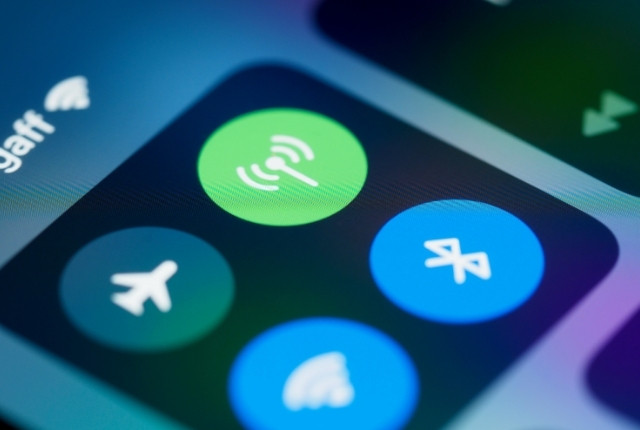
Bluetoothイヤホンやスピーカーが「接続済み」と表示されているのに音が出ないと、かなり戸惑いますよね。
実はこのトラブルは、設定のちょっとしたズレや音声の出力先ミスなど、単純な原因で起きることが多いです。
この章では、bluetooth繋がってるのに音が出ないときにまず確認すべき基本ポイントを、初心者でも迷わないよう順番に解説していきます。
Bluetoothが接続済みでも音が出ない主な原因とは
Bluetoothの接続表示は「通信が成立している」という意味であり、「音声が正しく再生されている」ことを保証するものではありません。
そのため、接続済みでも音声ルートがスマホ本体のスピーカーに残っている場合があります。
これは、スマホの中で音の通り道が違う場所に設定されている状態に近いイメージです。
たとえば道路で例えるなら、Bluetoothイヤホンに向かうはずの音が、スマホスピーカーの道へそれている状態と言えます。
特に2026年のAndroidでは、複数のオーディオ機器を同時管理する機能が増えたため、このようなルーティングミスが起きることがあります。
| 原因 | 起きている状態 | よくある症状 |
|---|---|---|
| 音量設定 | メディア音量が小さい | 接続済みだが無音 |
| 出力先の設定 | スマホスピーカーに音が流れている | イヤホンから音が出ない |
| 接続の不具合 | Bluetooth通信が不安定 | 音が途切れる |
| アプリの問題 | 再生アプリが音声を独占 | 再接続後も無音 |
つまり「接続=音が出る」ではないという点を理解しておくことが大切です。
まずは落ち着いて、原因を順番に切り分けていきましょう。
まず試したい基本チェックリスト
Bluetoothの音が出ない問題は、簡単な確認だけで解決するケースがかなり多いです。
とくにスマホを長時間使っていると、音声設定が知らないうちに変わっていることがあります。
次のチェックリストを上から順に確認すると、原因を短時間で特定しやすくなります。
- スマホのメディア音量がミュートになっていないか
- イヤホンやスピーカーの音量が最小になっていないか
- 音声の出力先がBluetooth機器になっているか
- Bluetooth機器のバッテリーが十分あるか
- 他のスマホやPCに自動接続されていないか
Bluetooth機器は別の端末に自動接続されてしまうことがあります。
例えばPCとスマホ両方に登録している場合、PC側へ接続されていることがあります。
この場合、スマホでは接続済みと表示されていても音が出ません。
まずは音量・出力先・バッテリーの3つを確認するだけでも、多くのトラブルが解決します。
2026年のAndroid・PCで増えているトラブル傾向
2026年現在、Bluetooth機器の高性能化に伴い、新しいタイプのトラブルも増えています。
特にワイヤレスイヤホンのマルチポイント接続が普及したことで、音声切り替えの混乱が起きやすくなりました。
マルチポイントとは、1つのイヤホンを複数の端末に同時待機させる機能のことです。
これは便利な機能ですが、音声の優先順位が混乱すると音が出なくなることがあります。
| 新しいトラブル例 | 原因 | 対処の方向性 |
|---|---|---|
| 接続済みだが音が出ない | マルチポイントの優先順位 | 再接続する |
| 片耳だけ聞こえない | イヤホンの再同期ズレ | ケースに戻して再接続 |
| 動画だけ音ズレ | 高負荷コーデック | コーデック変更 |
| 音が途切れる | Wi-Fi干渉 | 距離を離す |
Bluetoothは2.4GHzというWi-Fiと同じ周波数を使っています。
そのため、ルーターや電子レンジの近くでは通信が不安定になることがあります。
これはラジオの雑音のようなもので、電波が混ざることで通信品質が下がるイメージです。
最近のBluetoothトラブルの多くは、設定ミスではなく機器の接続優先順位の問題で起きています。
スマホ側をリフレッシュして音が出ない問題を解決する方法
Bluetooth接続のトラブルは、スマホ側の状態を一度リセットするだけで解決することが多いです。
スマートフォンは長時間使用すると、内部に一時データや通信ログが溜まっていきます。
この章では、スマホ側をリフレッシュしてBluetooth音声を正常に戻す方法を順番に紹介します。
Bluetoothを一度オフにして再接続する手順
最も簡単で効果が高い方法は、Bluetoothを一度オフにしてから再接続することです。
これは通信の再初期化を行う操作で、接続エラーをリセットする働きがあります。
パソコンで言えばネットワークを再接続する操作に近いものです。
| 手順 | 操作内容 |
|---|---|
| 1 | 画面上部を下にスワイプしてクイック設定を開く |
| 2 | Bluetoothアイコンをタップしてオフにする |
| 3 | 10秒ほど待つ |
| 4 | Bluetoothをオンに戻す |
| 5 | イヤホンを再接続する |
このとき、10秒ほど待つことが意外と重要です。
通信モジュールが完全にリセットされるまで少し時間が必要だからです。
Bluetoothをオフ→10秒待つ→オンの順番だけで解決するケースは非常に多いです。
ネットワーク設定リセットで接続トラブルを改善する
Bluetoothの不具合が頻繁に起きる場合は、ネットワーク設定のリセットが効果的です。
この操作を行うと、Wi-Fi・モバイル通信・Bluetoothの設定が初期状態に戻ります。
一見大きな操作に見えますが、実際には通信設定だけがリセットされる仕組みです。
| 手順 | 操作 |
|---|---|
| 1 | 設定アプリを開く |
| 2 | システムをタップ |
| 3 | リセットオプションを選択 |
| 4 | ネットワーク設定をリセット |
| 5 | Bluetoothを再ペアリング |
この操作を行うとWi-Fiパスワードも削除されます。
そのため、事前にWi-Fi情報を確認しておくと安心です。
リセット後はBluetoothイヤホンを再度ペアリングしてください。
通信設定が完全に新しい状態になるため、接続トラブルが解消することがあります。
端末の再起動で音声ルートをリセットする
スマホの再起動は、Bluetoothトラブルの定番対処法です。
スマートフォンは多くのアプリがバックグラウンドで動いています。
それらのアプリが音声を占有していると、Bluetooth出力がうまく切り替わらないことがあります。
再起動を行うことで、すべての音声プロセスが一度終了します。
その結果、音声ルーティングが初期状態に戻ります。
| 操作 | 内容 |
|---|---|
| 電源ボタン長押し | 電源メニューを表示 |
| 再起動 | 端末を再起動 |
| Bluetoothオン | 再起動後に接続 |
特に次のような状況では再起動が効果的です。
- 動画アプリを長時間使っていた
- ゲームアプリを起動していた
- 複数のBluetooth機器を接続していた
スマホ再起動はシンプルですが、Bluetoothトラブル解決率が非常に高い方法です。
イヤホンやスピーカー側の原因を切り分ける方法
Bluetoothの接続は正常なのに音が出ない場合、スマホではなくイヤホンやスピーカー側に原因があるケースも少なくありません。
特にワイヤレスイヤホンは内部に小さなコンピューターが入っているため、一時的な不具合や同期ズレが起きることがあります。
この章では、アクセサリ側の問題かどうかを素早く見極める方法を解説します。
アクセサリ側の電源・バッテリー状態を確認する
Bluetoothイヤホンやスピーカーはバッテリーが不足すると正常に動作しないことがあります。
接続表示は出ていても、音声出力機能が動かない状態になることもあります。
これはスマホが「通信はできている」と判断してしまうためです。
| チェック項目 | 確認ポイント | 対処方法 |
|---|---|---|
| バッテリー残量 | イヤホンの充電残量 | 充電ケースに戻して充電 |
| 電源状態 | LED表示が点灯しているか | 電源を入れ直す |
| 省電力モード | 自動スリープ状態 | 再接続する |
| 接続先 | 別の端末に接続されていないか | 接続を解除する |
完全ワイヤレスイヤホンは片方だけ電池切れになることがあります。
この場合、接続は表示されていても音が片耳または無音になることがあります。
まずはイヤホンをケースに戻して10秒ほど待ち、再度取り出して接続してみてください。
充電→再接続の操作だけで改善するトラブルは意外と多いです。
別のイヤホンやスピーカーでテストする
原因を切り分けるときに非常に有効なのが、別のBluetooth機器でテストする方法です。
これはトラブルの原因がスマホなのか、イヤホンなのかを判断するための方法です。
もし別のイヤホンでは問題なく音が出る場合、アクセサリ側の不具合の可能性が高くなります。
| テスト内容 | 結果 | 原因の可能性 |
|---|---|---|
| 別のイヤホンで再生 | 音が出る | イヤホン故障 |
| 別のイヤホンでも無音 | 音が出ない | スマホ設定 |
| PCでは音が出る | 正常 | スマホ設定 |
| どの機器でも無音 | 不具合 | イヤホン故障 |
この方法は「問題の場所」を特定するための基本的な診断方法です。
ITトラブルの現場でも同じ考え方が使われています。
別の機器で試すことで、原因の切り分けが一気に進みます。
片耳だけ音が出ない場合のチェックポイント
ワイヤレスイヤホンでよくあるのが、片耳だけ音が聞こえない問題です。
これはイヤホン同士の同期がズレることで起きるケースが多いです。
特に完全ワイヤレスイヤホンでは、左右のイヤホンが通信してステレオ音声を作っています。
| 原因 | 状態 | 対処方法 |
|---|---|---|
| イヤホン同期ズレ | 片耳のみ接続 | ケースに戻して再接続 |
| 接点の汚れ | 充電されない | 接点を掃除 |
| 設定ミス | 左右バランス | バランス調整 |
| 故障 | 片側無反応 | 修理 |
イヤホンの充電端子にはホコリや皮脂が付着することがあります。
その場合、充電ケースで正しく充電されないことがあります。
綿棒や柔らかい布で軽く拭くだけでも改善することがあります。
片耳トラブルの多くは、再接続か接点クリーニングで解決します。
音量設定とオーディオ出力先を正しく設定する方法

Bluetooth接続しているのに音が出ない場合、最も多い原因が音量設定と出力先のズレです。
AndroidやPCでは音量の種類が複数あり、意図しない設定になっていることがあります。
この章では、bluetooth繋がってるのに音が出ないときに確認すべき音声設定を詳しく解説します。
メディア音量と通知音量の違いを理解する
Androidでは音量が1種類ではなく、複数のカテゴリに分かれています。
代表的なのが「メディア音量」「着信音量」「通知音量」です。
動画や音楽はメディア音量で管理されています。
| 音量の種類 | 対象 | 例 |
|---|---|---|
| メディア音量 | 動画・音楽 | YouTube |
| 通知音量 | 通知音 | LINE通知 |
| 着信音量 | 電話 | 着信音 |
| アラーム | 目覚まし | 時計アプリ |
この仕組みを知らないと、音量を上げたつもりでも音が出ないことがあります。
例えば通知音量だけを上げても、動画の音量は変わりません。
動画や音楽の音量は必ずメディア音量を調整してください。
Bluetooth音声トラブルの多くはメディア音量の設定ミスです。
Androidのメディア出力切り替え機能を使う
Androidには音声出力を切り替える機能があります。
この機能を使うと、スマホスピーカー・Bluetoothイヤホン・テレビなどの出力先を変更できます。
音が出ない場合、出力先がスマホスピーカーのままになっている可能性があります。
| 手順 | 操作内容 |
|---|---|
| 1 | 音楽や動画を再生する |
| 2 | 通知パネルを開く |
| 3 | メディアプレイヤーを表示 |
| 4 | 出力デバイスボタンをタップ |
| 5 | Bluetooth機器を選択 |
出力切り替えボタンはスピーカーアイコンで表示されることが多いです。
機種によっては「メディア出力」や「オーディオ出力」と表示される場合もあります。
出力先をBluetooth機器に変更するだけで音が出る場合もあります。
PCやタブレットでBluetooth音声が出ないときの設定
WindowsやMacでBluetoothイヤホンを使う場合も、音声出力先の設定が必要です。
特にWindowsでは複数のオーディオデバイスが同時に登録されることがあります。
その結果、Bluetoothイヤホンが選択されていないことがあります。
| OS | 確認場所 | 操作 |
|---|---|---|
| Windows | サウンド設定 | 出力デバイス選択 |
| Mac | サウンド設定 | 出力デバイス変更 |
| Android | メディア出力 | Bluetooth選択 |
| iPad | AirPlay | 出力切替 |
Windowsの場合はタスクバーのスピーカーアイコンから設定できます。
Macではコントロールセンターのサウンド設定から変更できます。
PCでもスマホと同じく「出力先」が正しく設定されていないと音は出ません。
アプリやシステムの不具合を解消するトラブルシューティング

ここまでの方法を試してもbluetooth繋がってるのに音が出ない場合、スマホのアプリやシステム内部のデータが影響している可能性があります。
スマートフォンは長く使っているとキャッシュ(アプリが一時的に保存するデータ)が蓄積し、音声処理の動作が不安定になることがあります。
この章では、アプリやシステム内部の不具合をリセットしてBluetooth音声を正常に戻す方法を解説します。
アプリのキャッシュ削除で音声トラブルを改善する
音楽アプリや動画アプリが原因で音が出ないことがあります。
アプリは再生履歴や設定情報をキャッシュとして保存しており、そのデータが壊れると音声処理が正常に動かなくなる場合があります。
キャッシュ削除はアプリを初期化するわけではなく、一時データだけを削除する安全な方法です。
| 手順 | 操作内容 |
|---|---|
| 1 | 設定アプリを開く |
| 2 | アプリ一覧を表示する |
| 3 | 音楽アプリや動画アプリを選ぶ |
| 4 | ストレージとキャッシュを開く |
| 5 | キャッシュ削除をタップ |
例えば動画アプリを長時間使っていると、音声処理のメモリが圧迫されることがあります。
キャッシュを削除することでアプリがクリーンな状態で起動し直します。
データ削除とキャッシュ削除は別の操作です。
データ削除を実行するとログイン情報などが消えるため注意してください。
キャッシュ削除はBluetooth音声トラブルの改善に非常に効果的です。
Bluetoothキャッシュをリセットする方法
AndroidではBluetoothのシステムデータにもキャッシュが存在します。
このキャッシュが破損すると、接続情報や音声ルーティングが正しく動作しないことがあります。
Bluetoothキャッシュを削除すると、通信設定がリフレッシュされます。
| 手順 | 操作内容 |
|---|---|
| 1 | 設定アプリを開く |
| 2 | アプリ一覧を表示 |
| 3 | システムアプリ表示を有効にする |
| 4 | Bluetoothを選択 |
| 5 | キャッシュ削除を実行 |
この操作を行うと、Bluetooth関連の一時データが削除されます。
その後、スマホを再起動すると設定が再構築されます。
ネットワークトラブルが多いスマホでは、この方法が非常に効果的です。
Bluetoothキャッシュをリセットすると接続不具合が解消するケースが多いです。
OSアップデートやアプリ更新を確認する
スマートフォンのソフトウェアが古い場合、Bluetooth関連のバグが残っている可能性があります。
AndroidやiOSでは定期的にBluetooth通信の改善アップデートが配信されています。
| 確認項目 | 場所 | 内容 |
|---|---|---|
| OSアップデート | 設定→システム | OS更新確認 |
| アプリ更新 | Playストア | アプリ最新版 |
| イヤホン更新 | 専用アプリ | ファームウェア更新 |
特にBluetoothイヤホンはファームウェア更新で音声安定性が改善することがあります。
メーカーの専用アプリがある場合は、更新確認を行うとよいでしょう。
OSやアプリを最新状態に保つことでBluetoothトラブルを防げます。
Bluetoothオーディオをより快適に使うための応用設定

Bluetooth接続の問題が解決したら、次は音質や接続安定性を向上させる設定も知っておくと便利です。
最近のスマートフォンではBluetoothオーディオの機能が大きく進化しています。
この章では、Bluetoothをより快適に使うための応用テクニックを紹介します。
高音質コーデック(LDAC・aptX)を活用する方法
Bluetoothオーディオには「コーデック」という音声圧縮方式があります。
コーデックとは音声データをBluetooth通信に合わせて変換する仕組みです。
この設定を変えることで音質が大きく変わることがあります。
| コーデック | 特徴 | 音質 |
|---|---|---|
| SBC | 標準方式 | 普通 |
| AAC | iPhoneで多い | 高音質 |
| aptX | 低遅延 | 高音質 |
| LDAC | ハイレゾ対応 | 非常に高音質 |
Androidでは開発者向けオプションからコーデックを変更できます。
ただし、イヤホン側も同じコーデックに対応している必要があります。
非対応イヤホンではコーデック変更はできません。
LDACやaptXを使うとBluetoothでも非常にクリアな音を楽しめます。
スマホとPCをスムーズに切り替えるコツ
最近のBluetoothイヤホンにはマルチポイント機能が搭載されています。
これは1つのイヤホンをスマホとPCの両方に接続できる便利な機能です。
ただし、接続優先順位が混乱すると音が出ないトラブルが起きることがあります。
| 対策 | 内容 |
|---|---|
| 不要な接続を解除 | 使わない端末は切断 |
| 接続順序を決める | 優先端末を決める |
| 再接続する | 切り替え時に再接続 |
会議用PCとスマホを同時接続している場合、PCの通知音が優先されることがあります。
このような場合は一度Bluetoothを切断してから接続し直すと安定します。
接続機器を整理することでBluetooth音声は安定します。
Bluetooth使用時のバッテリー消費を抑える方法
Bluetoothは比較的省電力ですが、長時間使用するとバッテリーを消費します。
特に音楽再生を続けていると電池消費が増えます。
| 節電方法 | 内容 |
|---|---|
| 使わないときはオフ | Bluetooth停止 |
| 通信距離を短く | 安定接続 |
| SBCコーデック | 省電力 |
| 自動オフアプリ | 接続なしで停止 |
例えばスマホとイヤホンの距離が遠いと通信出力が強くなり、電池を消費します。
スマホをポケットに入れて使うだけでも通信が安定しやすくなります。
Bluetoothは距離と設定を調整するだけでバッテリー効率が改善します。
bluetooth繋がってるのに音が出ない問題のよくある質問

Bluetoothイヤホンやスピーカーを使っていると、「接続されているのに音が出ない」というトラブルは意外とよく発生します。
ここでは、実際に多くのユーザーが疑問に感じやすいポイントをまとめて解説します。
この章を読むことで、bluetooth繋がってるのに音が出ないときの原因をさらに深く理解できるようになります。
再接続しても音が出ないときの原因は?
Bluetoothを再接続しても音が出ない場合、音声の出力ルートが正しく切り替わっていない可能性があります。
スマートフォンの内部では、音声の通り道が複数存在しています。
そのため、Bluetoothが接続されていても音声がスマホスピーカー側に残る場合があります。
| 原因 | 状態 | 対処方法 |
|---|---|---|
| 出力先設定 | スマホスピーカー | 出力先変更 |
| アプリ音声占有 | 別アプリが音声利用 | アプリ終了 |
| 接続優先順位 | 別端末に接続 | 接続解除 |
動画アプリやゲームアプリは音声処理を独占することがあります。
その場合、一度アプリを終了して再生し直すと改善することがあります。
音が出ないときは出力先設定を最初に確認することが重要です。
動画だけ音ズレが起きるのはなぜ?
動画再生で音ズレが起きる原因は、Bluetooth通信の遅延です。
Bluetoothは音声データを圧縮して送る仕組みのため、わずかな時間差が発生します。
特に高音質コーデックを使う場合、処理時間が長くなり遅延が発生することがあります。
| 原因 | 説明 | 対策 |
|---|---|---|
| 通信遅延 | Bluetoothの仕様 | 低遅延コーデック |
| 端末負荷 | CPU処理負荷 | アプリ変更 |
| 動画形式 | 特殊フォーマット | 再生アプリ変更 |
動画再生では映像処理と音声処理が別のタイミングで動いています。
そのため、処理負荷が高いと音声のタイミングがずれることがあります。
音ズレが気になる場合はaptX Low Latency対応イヤホンを使うと改善することがあります。
動画音ズレはBluetoothの仕様によるものが多いです。
複数のBluetooth機器を使うと音が出ないことはある?
Bluetoothイヤホンを複数の端末に登録している場合、接続優先順位の問題が発生することがあります。
例えばスマホとパソコンの両方に登録している場合、PCに接続されている可能性があります。
この状態ではスマホでは音が出ません。
| 状況 | 原因 | 対処 |
|---|---|---|
| 音が出ない | 別端末接続 | 接続解除 |
| 音が途切れる | マルチポイント | 接続整理 |
| 片耳無音 | 同期ズレ | 再接続 |
最近のイヤホンにはマルチポイント接続という機能があります。
これは複数の端末と同時に待機する機能です。
便利な機能ですが、音声の優先順位が混乱すると無音になることがあります。
接続機器を整理することでBluetoothトラブルは減らせます。
bluetooth繋がってるのに音が出ない問題のまとめと最短解決ルート
ここまでBluetooth接続トラブルの原因と対処方法を解説してきました。
bluetooth繋がってるのに音が出ない問題は、実際には複雑な故障ではないことがほとんどです。
多くの場合、設定の見直しや再接続だけで解決します。
ここでは、最短で問題を解決するチェック手順をまとめます。
最短で原因を見つけるチェック手順
Bluetooth音声トラブルを解決するには、原因を順番に切り分けることが大切です。
次のチェックリストを上から順に確認すると効率よく原因を見つけられます。
| 手順 | 確認内容 |
|---|---|
| 1 | メディア音量を確認 |
| 2 | 音声出力先をBluetoothに変更 |
| 3 | Bluetoothを再接続 |
| 4 | イヤホンを再起動 |
| 5 | スマホ再起動 |
この手順を実行するだけで、多くのBluetoothトラブルは解決します。
Bluetooth音声が出ない問題の多くは設定確認と再接続で解決できます。
それでも直らないときの最終対処法
すべての方法を試しても改善しない場合、機器の不具合や故障の可能性もあります。
特に長期間使っているイヤホンでは内部バッテリーや通信チップが劣化することがあります。
| 最終対策 | 内容 |
|---|---|
| ペアリング削除 | 再ペアリング |
| OS更新 | Bluetooth修正 |
| イヤホン更新 | ファーム更新 |
| 別端末テスト | 故障確認 |
別のスマホやパソコンでも音が出ない場合、イヤホンの故障の可能性が高くなります。
その場合はメーカーサポートへ問い合わせるとよいでしょう。
原因を順番に確認していけば、ほとんどのBluetooth音声トラブルは解決できます。
